AOK-App

„AOK Mein Leben“-App: Ihr Zugang zur elektronischen Patientenakte

Ein junges Paar sitzt auf einem Sofa in einer hellen Wohnung. Der Mann hält ein Tablet, die Frau tippt aufs Display – eine von vielen Optionen, die „AOK Mein Leben“-App zu nutzen.© iStock / Pekic
Auf einem grünen Hintergrund sieht man das AOK-LOGO in weiß. Darüber befindet sich ein hellgrünes Herz.

Entdecken Sie die Vorteile der „AOK Mein Leben“-App. Verwalten Sie Ihre Gesundheitsdaten sicher und bequem – jederzeit und überall.

Apple StoreGoogle Play Store

Inhalte im Überblick

    Die elektronische Patientenakte in der „AOK Mein Leben“-App verwalten
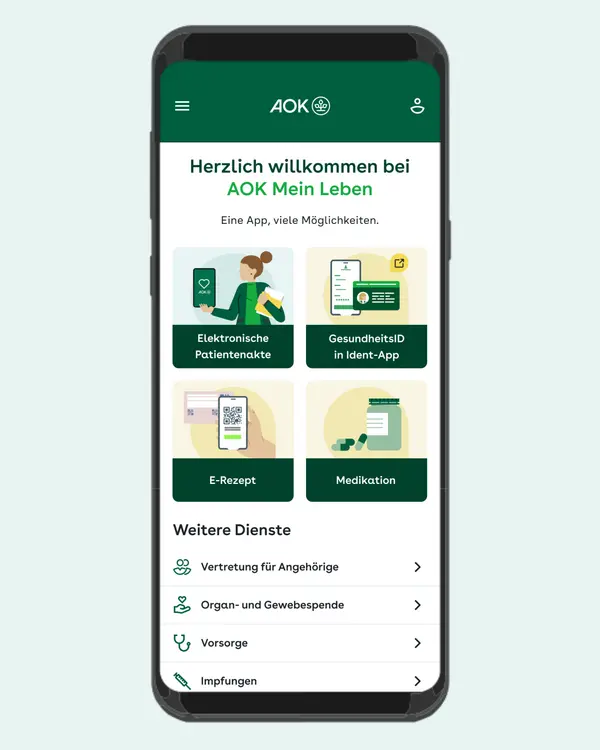
    Startseite der „AOK Mein Leben“-App© AOK

    Mit der „AOK Mein Leben“-App verwalten Sie Ihre elektronische Patientenakte selbst und behalten so stets die volle Kontrolle. Sie können wichtige medizinische Informationen wie Arztbriefe und Ihren Medikationsplan verwalten. Sie entscheiden dabei selbst, wer auf welche Daten zugreifen darf.

    Je mehr fundierte Informationen zu Ihrem Gesundheitszustand vorliegen, desto zuverlässiger können Ärztinnen und Ärzte Ihre Behandlung gestalten.

    Zusätzliche digitale Services Ihrer „AOK Mein Leben“-App

    Die „AOK Mein Leben“-App ist nicht nur Ihr Zugang zur elektronischen Patientenakte, sondern bietet darüber hinaus weitere praktische Funktionen, die Ihren Behandlungsalltag vereinfachen.

    • E-Rezepte einlösen: Empfangen Sie Ihre E-Rezepte direkt in der App und lösen Sie diese schnell und unkompliziert in Ihrer Apotheke ein. Die Funktion finden Sie direkt auf dem Startbildschirm Ihrer App.
    • Bereitschaft zur Organspende angeben: Treffen Sie eine wichtige Entscheidung für sich und andere und hinterlegen Sie Ihre Bereitschaft zur Organ- und Gewebespende direkt im bundesweiten Register über die App. Die Funktion steht Ihnen direkt nach der Anmeldung mit Ihrer digitalen Identität (GesundheitsID) zur Verfügung.

    Mit der „AOK Mein Leben"-App haben Sie alles im Blick: In unserem Erklärvideo erfahren Sie, wie die App funktioniert.

    Schritt-für-Schritt-Anleitung: So richten Sie Ihre „AOK Mein Leben“-App ein

    Für die Installation benötigen Sie:

    • Ihr Smartphone (ab Android-Version 14 oder iOS 18)
    • Ihre „AOK Ident“-App
    • Ihre „AOK Mein Leben“-App
    • Ihre elektronische Gesundheitskarte (eGK)

    Wenn Sie keine elektronische Gesundheitskarte haben, können Sie

    • Ihren gültigen Personalausweis mit Ausweis-PIN oder
    • einen Aufenthaltstitel oder
    • Ihre eID-Karte (für Bürgerinnen und Bürger der EU und des Europäischen Wirtschaftsraums) oder
    • die Nect Wallet App nutzen.
    • 1. Schritt: „AOK Mein Leben“-App herunterladen

      Laden Sie die App auf Ihr Smartphone und öffnen Sie diese.

    • 2. Schritt: Mitgliedschaft bestätigen

      Wählen Sie Ihre AOK aus und geben Sie die Versichertennummer Ihrer elektronischen Gesundheitskarte (eGK) ein. Diese beginnt mit einem Großbuchstaben, gefolgt von neun Ziffern. Ihre Mitgliedschaft wird innerhalb weniger Minuten geprüft.

    • 3. Schritt: GesundheitsID in der „AOK Ident“-App erstellen

      • Folgen Sie der Anleitung in der „AOK Mein Leben“- App und wechseln Sie für die Registrierung Ihrer GesundheitsID in die „AOK Ident“-App. Falls diese noch nicht installiert ist, werden Sie direkt zum Download weitergeleitet.
      • Alternativ können Sie die „AOK Ident“-App im Apple App Store oder im Google Play Store herunterladen.
      • Geben Sie in der „AOK Ident“-App Ihre E-Mail- Adresse und persönlichen Daten ein.
      • Lesen Sie die Datenschutzhinweise und Einwilligungen zum Benutzerkonto und stimmen Sie zu. Wichtig: Ohne Zustimmung können Sie den Registrierungsprozess nicht fortsetzen.
      • Sie erhalten einen Bestätigungscode an Ihre E-Mail-Adresse. Geben Sie diesen innerhalb weniger Minuten in der „AOK Ident“-App ein.
      • Geben Sie zweimal einen identischen sechsstelligen Zahlencode ein, um Ihre GesundheitsID für dieses Endgerät festzulegen. Der von Ihnen festgelegte Zahlencode ist zukünftig auf diesem Endgerät Ihr Zugang für Ihre „AOK Mein Leben“-App.
    • 4. Schritt: Identität bestätigen

      Wählen Sie eine der folgenden Optionen aus und folgen Sie den weiteren Anweisungen in der „AOK Ident“-App:

      • Reisepass, Personalausweis, Aufenthaltstitel ohne PIN: Die „AOK Ident“-App leitet Sie in die Nect Wallet App weiter. In dieser fotografieren Sie Ihr Ausweisdokument, scannen es per NFC und nehmen ein kurzes Selfie-Video auf. Eine Ausweis-PIN ist nicht erforderlich. Hinweis: Die Identifizierung in der Nect Wallet App ist nur für Personalausweise möglich, die ab August 2021 ausgestellt wurden.
      • Ausweis mit PIN: Wählen Sie in der „AOK Ident“-App „Ich habe eine eigene PIN festgelegt“ aus. Geben Sie anschließend Ihre sechsstellige Ausweis-PIN ein und bestätigen Sie diese. Danach starten Sie die Prüfung und scannen Ihren Personalausweis (eID) oder Aufenthaltstitel (eAT) per NFC.
      • In Ihrer AOK: Sie identifizieren sich persönlich mit einem Termin in Ihrer AOK vor Ort. Bringen Sie ein gültiges Ausweisdokument mit, zum Beispiel Personalausweis oder Reisepass. Den Termin buchen Sie über den Online-Termin-Service.
      • Gesundheitskarte mit PIN: Für die Identifizierung geben Sie zunächst die sechsstellige CAN Ihrer elektronischen Gesundheitskarte (eGK) ein. Diese befindet sich oben rechts auf Ihrer eGK. Anschließend geben Sie die Karten-PIN Ihrer eGK ein, die Sie von Ihrer AOK bekommen haben. Dann platzieren Sie zum Scannen Ihr Smartphone über Ihrer eGK. Falls Sie noch keine Karten-PIN von Ihrer AOK erhalten haben, können Sie diese bei Ihrer AOK beantragen.
      • In einer Postfiliale: Folgen Sie bitte den Anweisungen in der „AOK-Ident“-App zur Identifizierung. Für diesen Prozess wird Ihnen ein POSTIDENT- Coupon zugewiesen. Bitte gehen Sie mit dem POSTIDENT-Coupon und einem gültigen Ausweisdokument zu einer Postfiliale Ihrer Wahl, um die Identifizierung durchzuführen.
    • 5. Schritt: Registrierung abschließen

      Aktivieren Sie optional die Anmeldung per Biometrie (zum Beispiel Fingerabdruck) oder nutzen Sie weiterhin den sechsstelligen GesundheitsID-Code. Sie werden automatisch zurück zur „AOK Mein Leben“-App geleitet.

    • 6. Schritt: Zugriff auf die elektronische Patientenakte einrichten

      Klicken Sie in der „AOK Mein Leben“-App auf „Elektronische Patientenakte“ und stimmen Sie der Datenverarbeitung zu.

      Wichtig: Die App generiert einen individuellen Sicherheitsschlüssel für Sie. Speichern Sie diesen sicher außerhalb des Gerätes ab. Sie brauchen diesen Schlüssel, falls Sie Ihr Smartphone wechseln.

      Prüfen und bestätigen Sie Ihre E-Mail-Adresse. Jetzt können Sie alle Funktionen der „AOK Mein Leben“-App nutzen und Ihre Gesundheitsdaten sicher digital verwalten.

    Erklärvideo: „AOK Mein Leben“ einrichten

    Dieses Video zeigt Ihnen Schritt für Schritt, wie Sie Ihre „AOK Mein Leben“-App einrichten und sich für die Nutzung Ihrer ePA authentifizieren.

    Sehen Sie Schritt für Schritt, wie Sie die „AOK Mein Leben“-App installieren. Weitere Möglichkeiten, mit denen Sie Ihre Identität ohne Ausweis-PIN bestätigen können, finden Sie in unserer schriftlichen Anleitung. Dazu zählen etwa das Video-Ident-Verfahren mit der Nect Wallet App oder das PostIdent-Verfahren.

    Desktop Client: Die elektronische Patientenakte am PC nutzen

    Sie können die ePA auch über den Desktop Client verwalten.

    Online-Veranstaltung: Die ePA verstehen und nutzen

    In der Online-Veranstaltung am 3. Dezember 2026 erfahren Sie von Expertinnen und Experten der gematik, wie Sie die ePA nutzen können und was Sie in Zukunft erwartet.

    Auch die AOK ist dabei: Sie zeigt Ihnen wichtige Funktionen der ePA und gibt praktische Tipps. Außerdem haben Sie die Möglichkeit, Fragen zu stellen und direkt mit den Fachleuten ins Gespräch kommen.

    Support für die „AOK Mein Leben“-App

    Sie wollen Ihre ePA einsehen, benötigen aber Hilfe bei der Bedienung der „AOK Mein Leben“-App? Das Support-Team Ihrer AOK hilft Ihnen gerne weiter.

    Sie erreichen den Support über das Kontaktformular, telefonisch oder per E-Mail.

    Bitte warten: Das Formular wird aufgebaut...
    AOKTelefon-SupportE-Mail-Adresse
    Baden-Württemberg0800 5054760kundensupport@bw.aok.de
    Bayern089 31 21 20aokmeinleben@service.by.aok.de
    Bremen/Bremerhaven0421 176177333onlinesupport@hb.aok.de
    Hessen0800 5054710support@he.aok.de
    Niedersachsen0800 2656647onlinesupport@nds.aok.de
    Nordost0800 2651166support@nordost.aok.de
    NordWest0800 2655110aokmeinleben@nw.aok.de
    PLUS0800 2652222678aokmeinleben@plus.aok.de
    Rheinland/Hamburg0211 819 51399online-support@rh.aok.de
    Rheinland-Pfalz/Saarland06351 1488452support@rps.aok.de
    Sachsen-Anhalt0800 2265727service@san.aok.de

    Häufige Fragen zur „AOK Mein Leben“-App

    • Welche Voraussetzungen braucht mein Smartphone für die „AOK Mein Leben“-App?

      Um die „AOK Mein Leben“-App sowie die elektronische Patientenakte (ePA) nutzen zu können, benötigen Sie derzeit ein Smartphone mit Android ab Version 14 oder iOS ab Version 18.

      Warum funktioniert die „AOK Mein Leben“ App nur mit bestimmten Android- oder iOS-Versionen?

      Damit Ihre Gesundheitsdaten bestmöglich geschützt sind und die Apps technisch stabil funktionieren, ist eine bestimmte Mindestversion des Betriebssystems erforderlich. Die Anforderungen werden regelmäßig angepasst, da ältere Systeme häufig keine Sicherheitsupdates mehr erhalten, neue Funktionen aktuelle technische Standards voraussetzen und zudem Vorgaben des Bundesamts für Sicherheit in der Informationstechnik (BSI) berücksichtigt werden müssen. So bleibt die Nutzung der App sicher und zuverlässig.

      Wird die Mindestanforderung für die „AOK Mein Leben“-App in Zukunft erhöht?

      Aus Sicherheits- und technischen Gründen werden die Mindestanforderungen in Zukunft weiter angepasst. Seit dem 1. Juli 2026 ist für die „AOK Mein Leben“-App mindestens Android 14 oder iOS 18 notwendig. Diese Anpassung dient dazu, aktuelle Sicherheitsstandards einzuhalten und die technische Weiterentwicklung der App zu ermöglichen.

      Wie kann ich prüfen, welche Android- oder iOS-Version mein Smartphone hat?

      Auf Android-Geräten finden Sie die installierte Version in den Einstellungen unter „Über das Telefon“ und „Android-Version“.

      Auf dem iPhone gehen Sie in die Einstellungen, wählen „Allgemein“ und anschließend „Info“, um die iOS-Version einzusehen.

      Sollte ein Update auf Ihrem Gerät nicht möglich sein, zum Beispiel weil das Smartphone zu alt ist, hilft Ihnen unser Support gerne weiter.

    • Wie kann ich eine ePA-Vertretung einrichten?

      Mit der „AOK Mein Leben“-App ist es möglich, die elektronische Patientenakte einer anderen Person stellvertretend zu verwalten. Das erleichtert die Nutzung der ePA für Personen, die keine ePA-App verwenden oder ihre Akte aus anderen Gründen nicht selbst führen können.

      Wer eine Vertretung übernehmen möchte, benötigt die ePA-App der eigenen Krankenkasse. Wenn Sie bei der AOK versichert sind, dann ist das die „AOK Mein Leben“-App. Erfahren Sie, wie Sie die ePA-Vertretung für andere einrichten und verwalten.

      Wer hilft mir bei Problemen mit der „AOK Mein Leben“-App?

      Bei Problemen mit der App hilft Ihnen das Support-Team Ihrer AOK weiter. Sie können den Support über das Kontaktformular auf dieser Seite, telefonisch oder per E-Mail erreichen.

      In der „AOK Mein Leben“-App werde ich auf die „Spende der ePA-Daten zu Forschungszwecken“ hingewiesen – was bedeutet das?

      Die elektronische Patientenakte (ePA) bietet voraussichtlich ab Januar 2027 die Möglichkeit, Gesundheitsdaten pseudonymisiert für gemeinwohlorientierte Forschungszwecke zur Verfügung zu stellen. Um die medizinische Forschung mit Ihren pseudonymisierten Daten zu unterstützen, müssen Sie nichts weiter tun. Sollten Sie sich gegen die Datenspende entscheiden, können Sie jederzeit widersprechen. Der Hinweis in der „AOK Mein Leben“-App dient dazu, Sie über diese Option zu informieren. Sofern Sie nicht widersprechen, werden die Daten pseudonymisiert an das Forschungsdatenzentrum Gesundheit weitergegeben. Zunächst betrifft dies Daten aus der elektronischen Medikationsliste beziehungsweise dem elektronischen Medikationsplan. Pseudonymisiert bedeutet: Direkt identifizierende Angaben wie Ihr Name oder Ihre Adresse werden entfernt oder durch künstliche Kennzeichen ersetzt. Die Daten können anschließend für gesetzlich festgelegte Forschungszwecke genutzt werden. So können sie dazu beitragen, medizinische Zusammenhänge besser zu verstehen und die Gesundheitsversorgung weiterzuentwickeln.

      Mehr über die Datenspende zu Forschungszwecken erfahren
    Aktualisiert: 20.11.2026

    Nach oben

    Waren diese Informationen hilfreich für Sie?

    Passende Apps der AOK